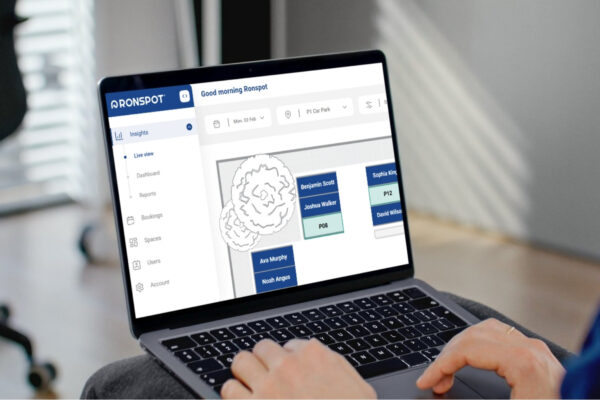
Gérer des places de parking, des bureaux et des salles de réunion ne devrait pas être compliqué ni vous prendre un temps fou. Le panneau d’administration Ronspot intègre de nombreuses fonctionnalités pour aider les administrateurs à gagner du temps, renforcer l’équité et améliorer l’expérience des employés.
Nous avons demandé à plusieurs membres de l’équipe Ronspot de partager la fonctionnalité qu’ils utilisent le plus au quotidien ou qu’ils mettent le plus souvent en avant auprès des clients. Résultat : un mélange d’incontournables et d’outils plus discrets (parfois méconnus) qui permettent de simplifier la gestion, d’améliorer les réservations et de rendre le quotidien plus fluide.
Certaines de ces fonctionnalités vous seront déjà familières. D’autres sont plus récentes, en cours de déploiement ou simplement un peu cachées dans l’interface admin. Dans tous les cas, chaque astuce est pensée pour avoir un impact concret sur votre gestion au jour le jour.
1. Modifier une place directement depuis l'écran d’accueil
Où la trouver : Vue en direct
Pourquoi c’est utile : Gain de temps

Lorsque vous gérez plusieurs zones ou un grand nombre de places, retrouver une place pécifique dans la liste complète peut vite devenir fastidieux.
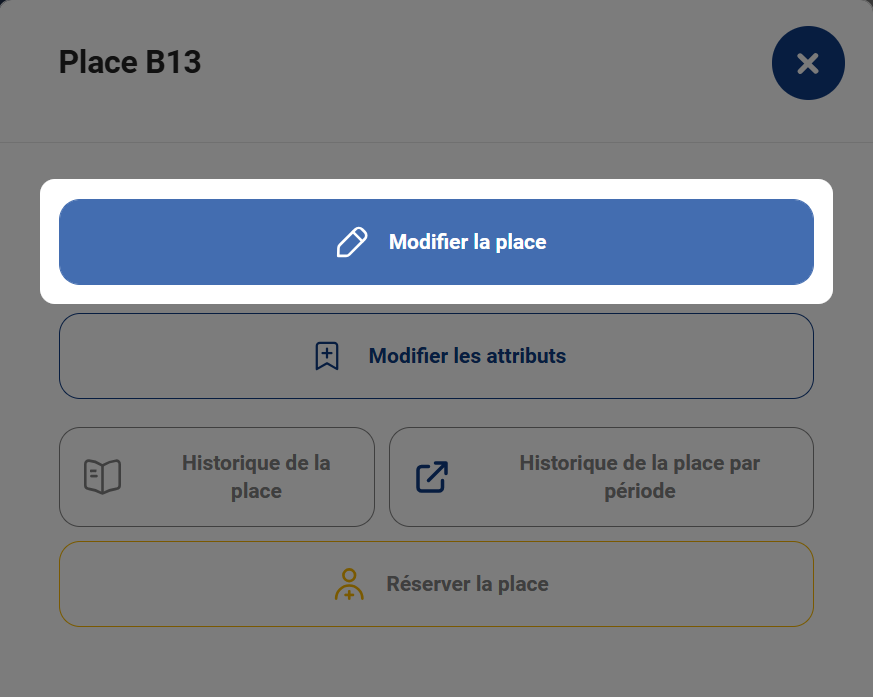
Une méthode bien plus rapide consiste à modifier l’espace directement depuis la Vue en direct :
- Cliquez directement sur la place concernée sur le plan
- Une fenêtre s’ouvre : sélectionnez Modifier la place
- Le panneau de configuration s’ouvre immédiatement
C’est plus rapide (pas de filtres ni de recherche) et cela vous assure de modifier exactement la place souhaitée.
2. Visualiser l’occupation heure par heure grâce au curseur temporel
Cette fonctionnalité est prévue pour février/mars 2026 et sera automatiquement ajoutée à votre compte.
Où la trouver : Vue en direct
Pourquoi c’est utile : Tendances horaires

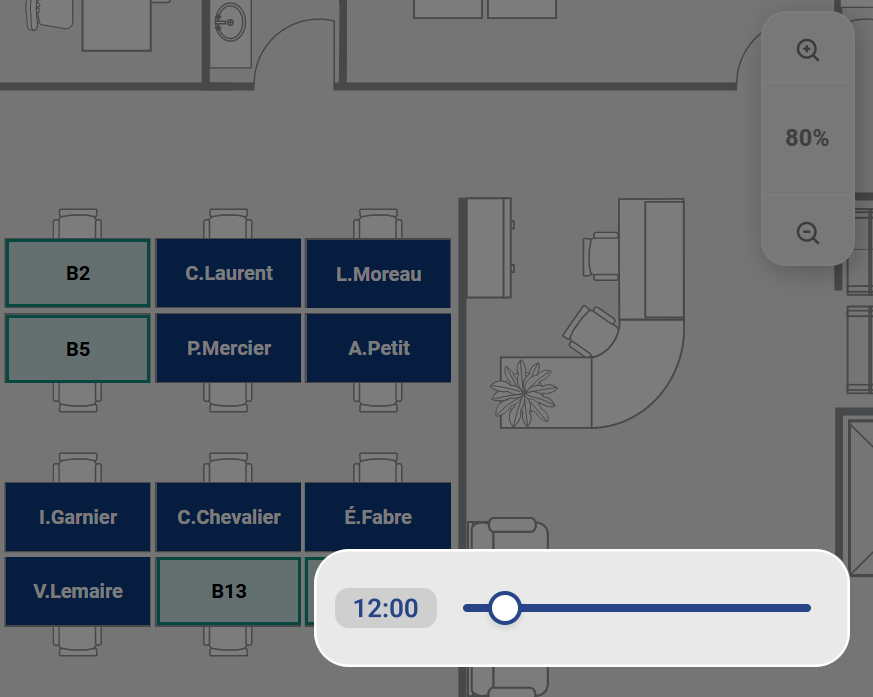
La Vue en direct offre désormais un aperçu visuel des réservations. Très bientôt, elle sera enrichie d’un curseur horaire permettant d’afficher précisément l’état des places à des moments précis de la journée.
Grâce à ce curseur, vous pourrez :
- Observer l’évolution de l’occupation heure par heure
- Identifier les pics d’utilisation
- Repérer les périodes de sous-utilisation
Un outil idéal pour optimiser vos espaces de manière précise.
3. Signaler les réservations non utilisées en quelques clics
Où la trouver : Vue en direct
Pourquoi c’est utile : Utilisation responsable

Les réservations non utilisées représentent l’une des principales sources d’inefficacité dans les environnements hybrides. Une place réservée mais vide réduit la disponibilité et génère de la frustration.
Ronspot permet de signaler facilement ces réservations :
-
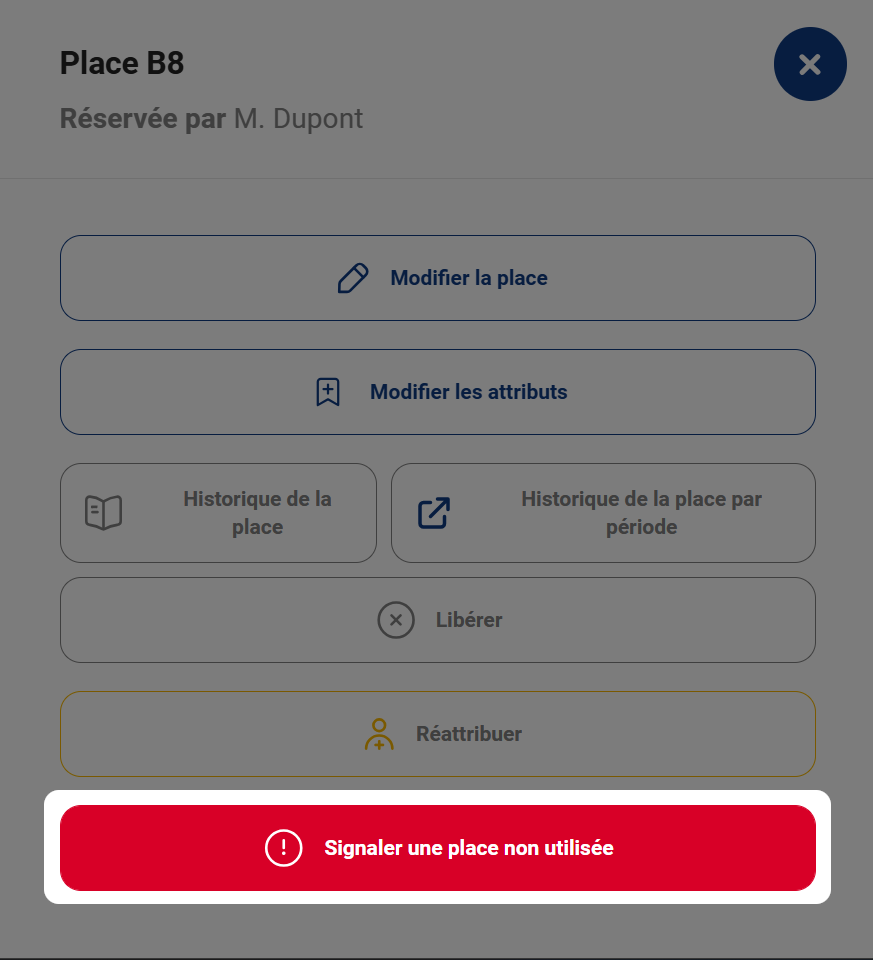
Depuis la Vue en direct, cliquez sur une réservation directement sur la plan
-
Une fenêtre s’ouvre : sélectionnez Signaler une réservation non utilisée
-
L’employé est automatiquement notifié et peut expliquer la raison
-
Vous pouvez ensuite examiner la justification et annuler le signalement si elle est valable
Une manière simple d’améliorer l’équité et la disponibilité, sans ajouter de nouvelles places.
4. Épingler vos rapports les plus utilisés
Où la trouver : Rapports
Pourquoi c’est utile : Gain de temps

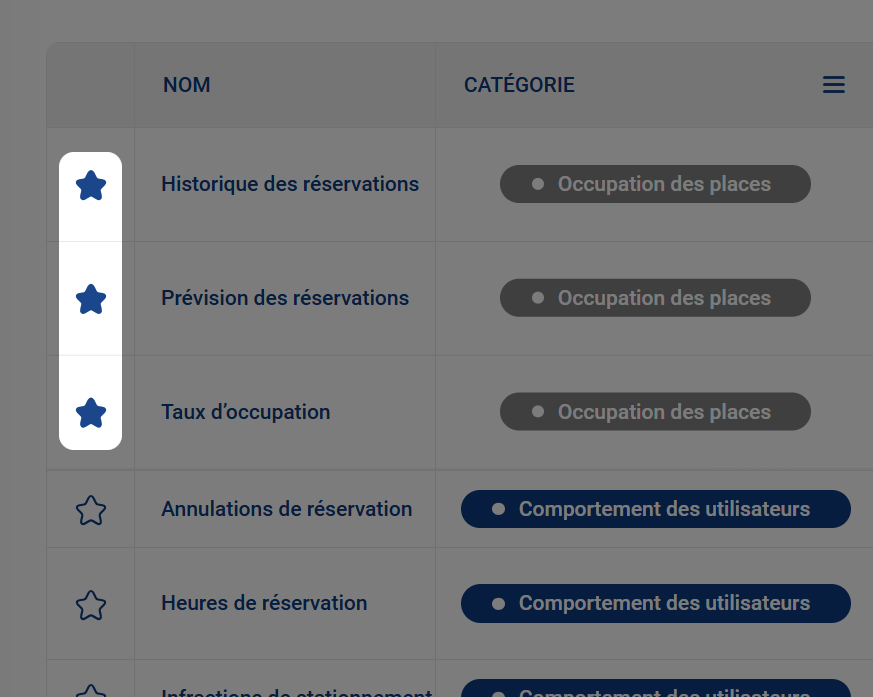
Ronspot propose de nombreux rapports. En pratique, certains sont consultés bien plus souvent que d’autres.
Vous pouvez :
- Cliquer sur l’icône étoile pour épingler vos rapports favoris
- Les afficher en haut de la liste
Une petite fonctionnalité, mais un vrai gain de temps au quotidien.
5. Ajuster la taille de police et le zoom de vos plans
Où la trouver : Zones et plans
Pourquoi c’est utile : Meilleure lisibilité

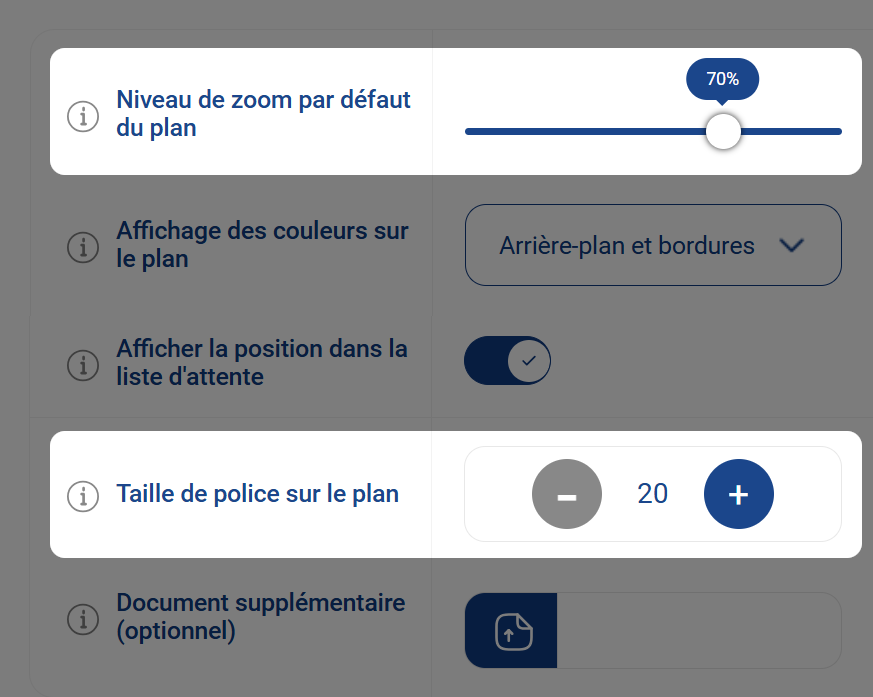
Si les libellés sont trop petits ou si le zoom par défaut n’est pas adapté, la Vue en direct peut devenir difficile à lire.
Depuis le paramétrage de votre zone (onglet Affichage), vous pouvez :
- Définir un niveau de zoom par défaut
- Ajuster la taille des libellés des places
Un réglage rapide qui rend la navigation beaucoup plus agréable.
6. Passer des jours calendaires aux jours ouvrés
Où la trouver : Zones et plans
Pourquoi c’est utile : Plus de disponibilité

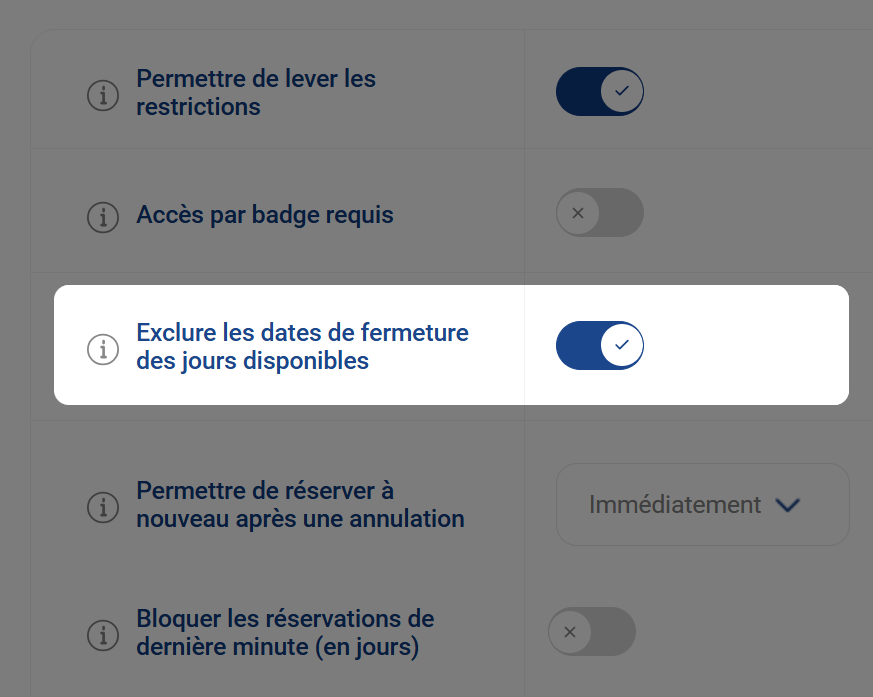
Par défaut, les fenêtres de réservation utilisent les jours calendaires, incluant week-ends et jours fériés, ce qui peut réduire involontairement les possibilités de réservation.
Pour y remédier :
- Excluez les jours de fermeture depuis l’onglet Paramètres avancés
- Bloquez les week-ends et jours fériés depuis la page Dates de fermeture
Les employés bénéficient ainsi du nombre réel de jours ouvrés prévu.
7. Définir des jours prioritaires
Où la trouver : Places
Pourquoi c’est utile : Accès plus équitable

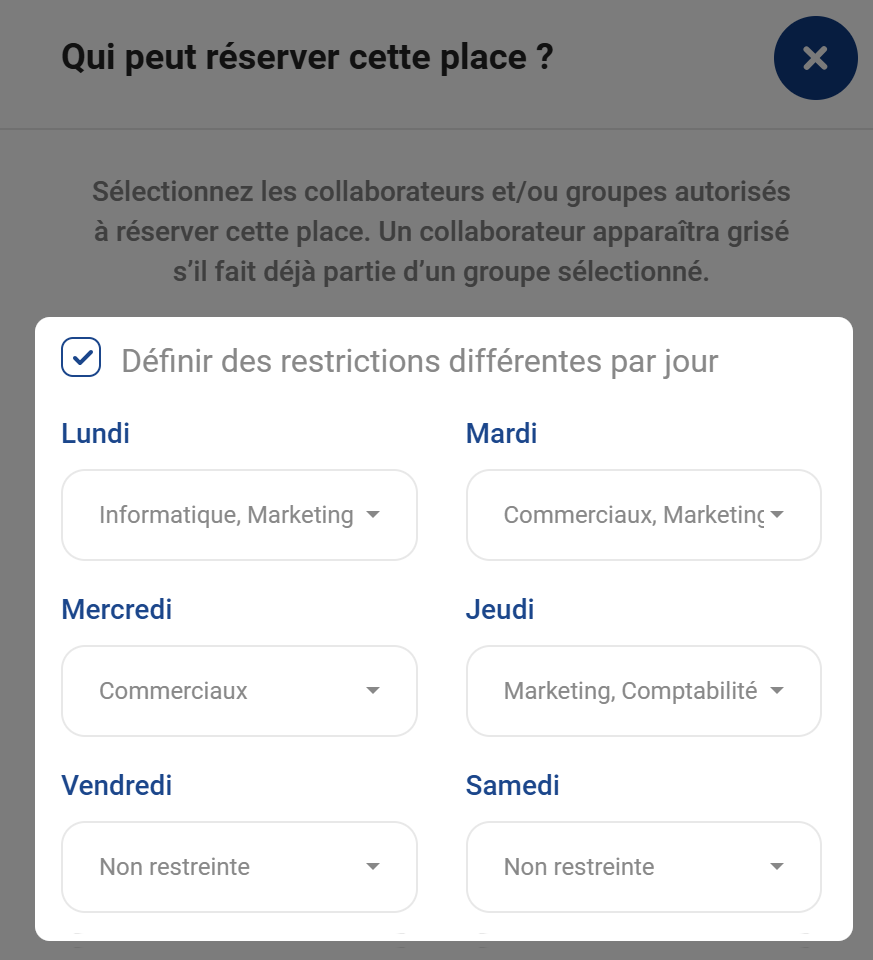
Toutes les journées ne se valent pas : les lundis et mardis se remplissent souvent très vite, tandis que les vendredis sont généralement plus calmes. Avec Ronspot, vous pouvez :
-
Appliquer des restrictions sur certains jours de la semaine
-
Laisser ces mêmes places sans restriction les jours moins demandés
-
Lever automatiquement les restrictions à l’approche de la date, pour éviter que des places restent inutilisées
De cette manière, les utilisateurs prioritaires ont un accès garanti quand la demande est forte, et la disponibilité s’ouvre progressivement à tous en se rapprochant du jour J.
8. Ajouter des identifiants employés personnalisés
Où la trouver : Collaborateurs
Pourquoi c’est utile : Correspondances

Beaucoup d’organisations utilisent des codes internes (RH, paie, etc.). Garder ces identifiants cohérents entre les outils simplifie l’administration et améliore la qualité des rapports :
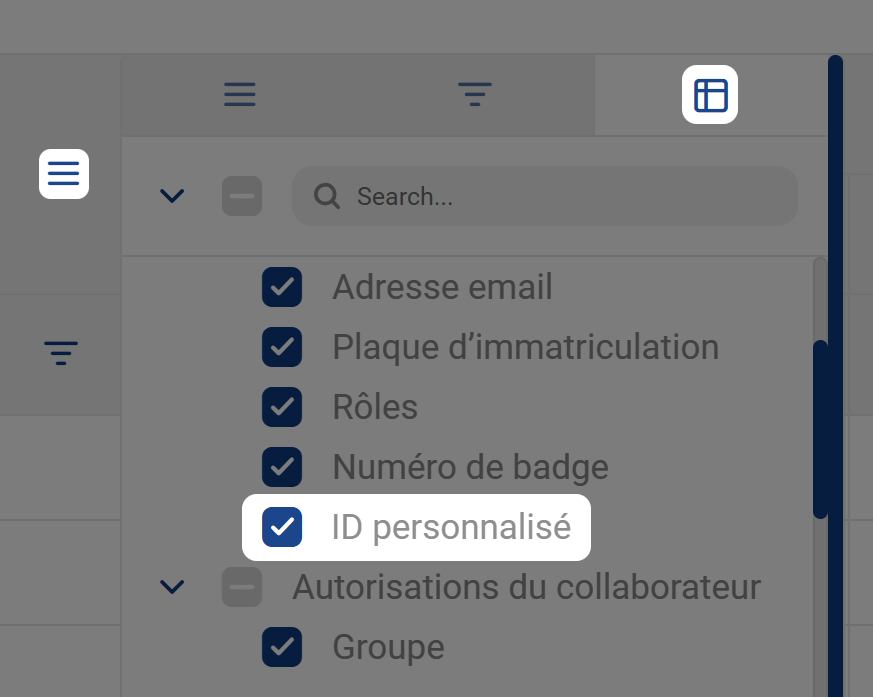
- Depuis la liste des employés, survolez l’en-tête de n’importe quelle colonne et cliquez sur l’icône à trois lignes
- Accédez au troisième onglet (voir la capture d’écran)
- Cochez ID personnalisé pour ajouter la colonne à la liste des employés
- Cliquez ensuite sur une cellule pour saisir une valeur via l’édition en ligne
Simple, flexible, et très pratique côté RH.
9. Voir qui utilise Ronspot (et qui ne l’utilise pas)
Où la trouver : Utilisateurs
Pourquoi c’est utile : Meilleure adoption

L’adoption est aussi importante que la configuration. Ronspot permet aux admins d’identifier facilement qui utilise réellement la plateforme :
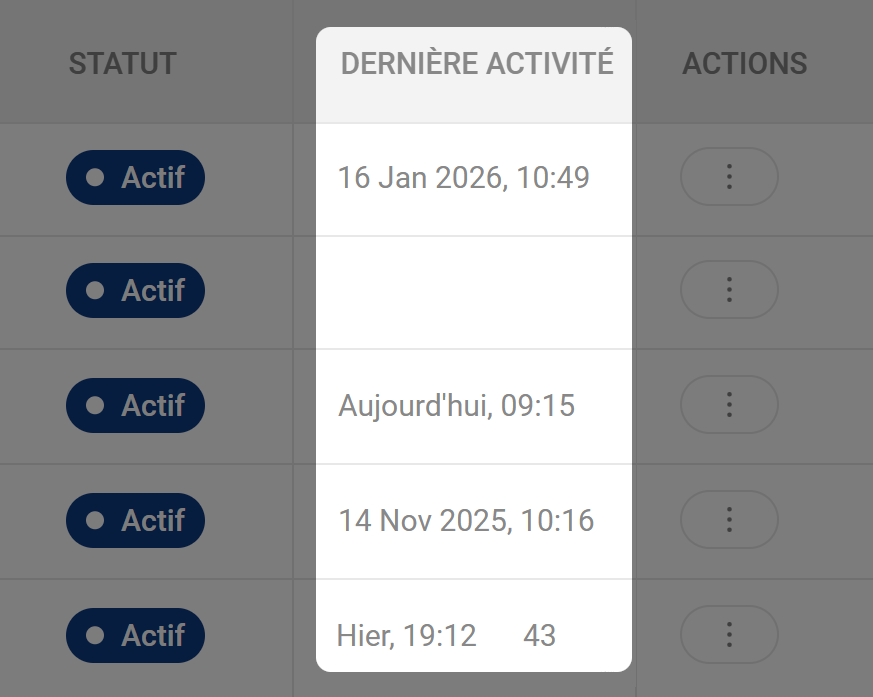
- Depuis la liste des collaborateurs, consultez la colonne Dernière activité
- Dans la liste des administrateurs, consultez la colonne Dernière connexion.
Cela vous aide à repérer les utilisateurs qui n’ont pas encore adopté le système et qui pourraient avoir besoin d’un rappel ou d’un accompagnement supplémentaire.
10. Permettre aux nouveaux utilisateurs d’activer leur compte
Où la trouver : Méthodes de connexion
Pourquoi c’est utile : Lancement

Pour un nouvel employé, attendre la validation d’un administrateur peut être frustrant. Ronspot propose une option simple pour supprimer ce délai, en permettant aux utilisateurs de confirmer leur compte eux-mêmes :
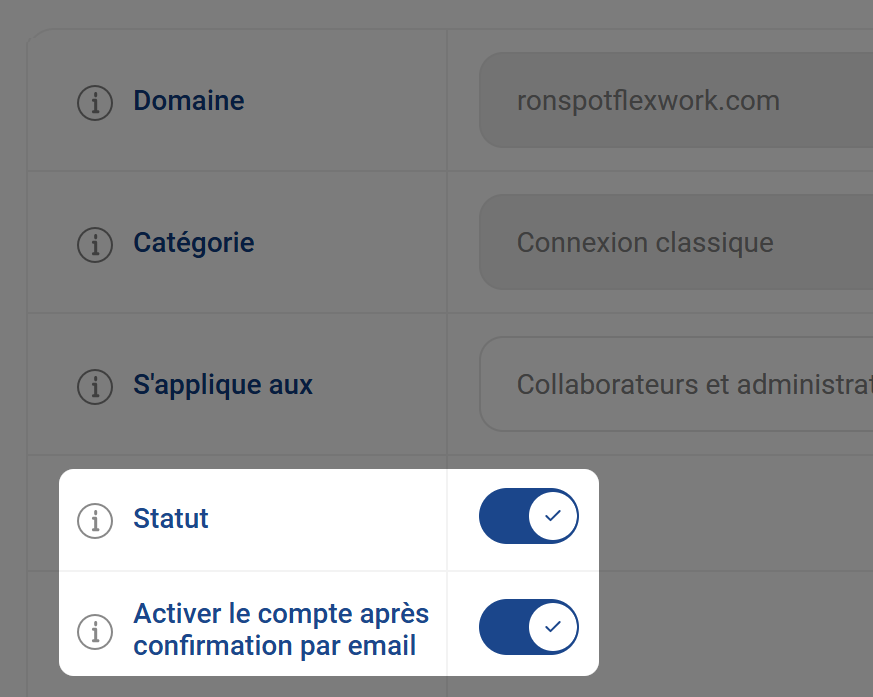
- Depuis la page Méthodes de connexion, sélectionnez un domaine puis cliquez sur l’icône Connexion classique
- Activez cette méthode de connexion ainsi que l’option d’auto-confirmation
- Les employés qui s’inscrivent avec une adresse e-mail de ce domaine reçoivent un e-mail de confirmation pour la valider
Résultat : un démarrage plus rapide et moins de travail côté admin.
11. Assigner automatiquement les utilisateurs à des groupes (SSO)
Où la trouver : Méthodes connexion
Pourquoi c’est utile : Gain de temps

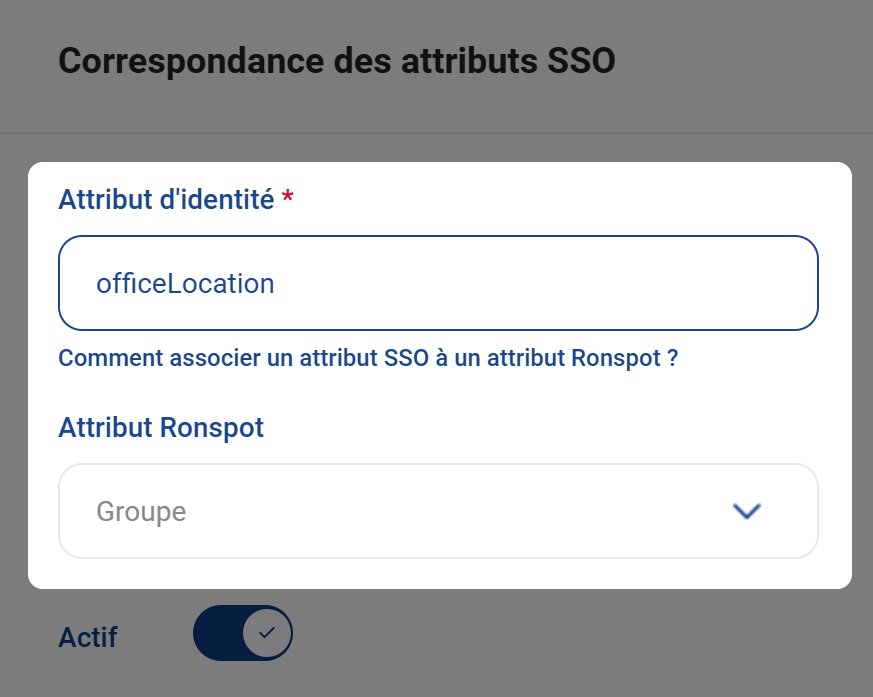
L’un des meilleurs gains de temps consiste à mapper automatiquement les attributs de votre fournisseur SSO (par exemple : department, country ou city) vers les groupes Ronspot.
Avec la synchronisation Microsoft Entra ID (Azure AD) ou Okta :
- Les utilisateurs sont automatiquement ajoutés au bon groupe
- Plus besoin d’assignation manuelle aux groupes
- Les paramètres de zone restent alignés avec votre organisation
Idéal pour les entreprises en croissance et les équipes internationales.
12. Rendre un nouveau jour disponible à une heure aléatoire
Où la trouver : Configuration groupée
Pourquoi c’est utile : Évite le rush

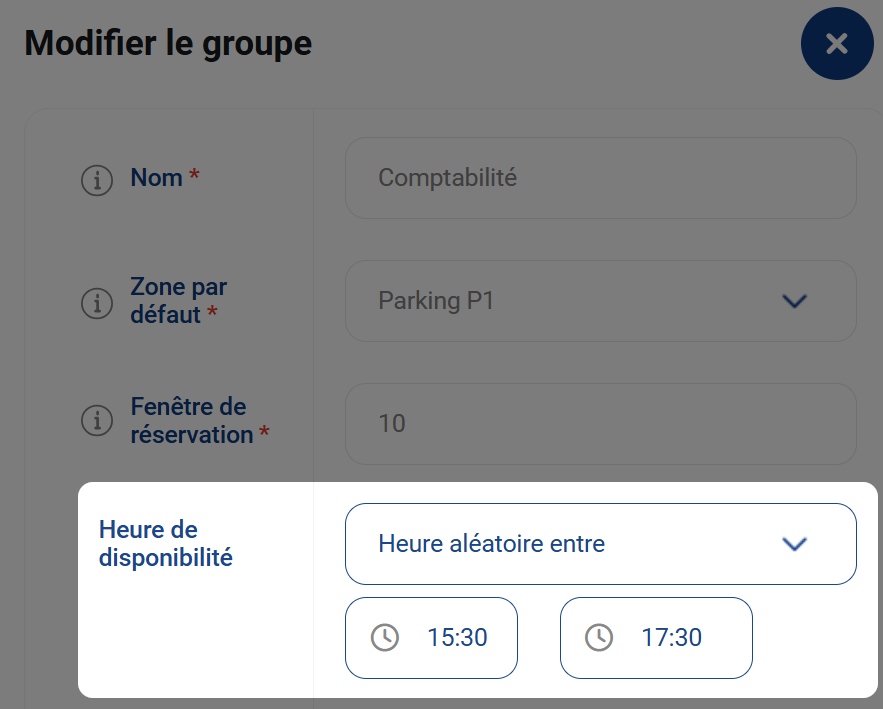
Traditionnellement, les administrateurs définissent une heure fixe à laquelle un nouveau jour est ajouté au calendrier. Vous pouvez désormais rendre cette heure aléatoire :
- Dans Configuration gorupée, modifiez un groupe
- Réglez Heure de disponibilité sur Heure aléatoire entre
- Choisissez l’heure de début et l’heure de fin
Cela réduit la prévisibilité, les employés n’ont plus besoin d’attendre une heure précise chaque jour.
13. Empêcher les doubles réservations
Où la trouver : Configuration générale
Pourquoi c’est utile : Zéro doublon

Si vous gérez plusieurs parkings, étages ou zones de bureaux, cette fonctionnalité est particulièrement précieuse.
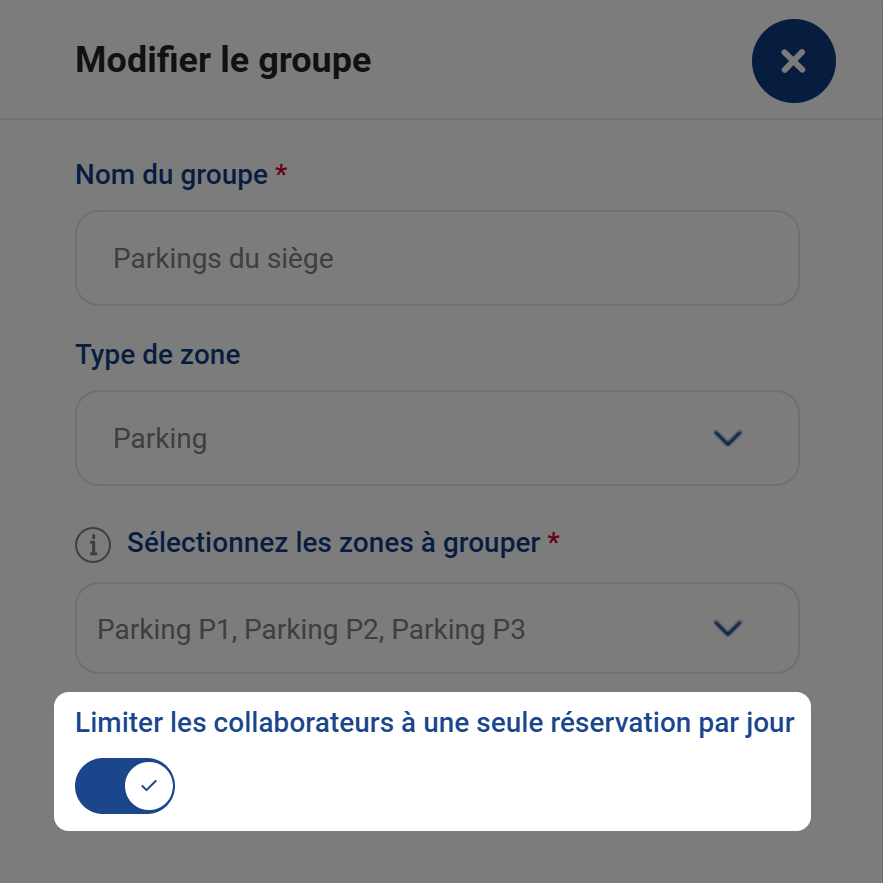
En regroupant des zones via Compte > Configuration générale > Paramétrage multi-zone, vous pouvez :
- Limiter les utilisateurs à une seule réservation par jour sur l’ensemble des zones regroupées
- Empêcher les doubles réservations entre plusieurs emplacements
- Garantir un accès plus équitable pour tous
Parfait pour les grands bureaux et les parkings multi-niveaux.
14. Filtrer les demandes de support
Où la trouver : Configuration générale
Pourquoi c’est utile : Rapidité

Par défaut, les demandes de support envoyées depuis l’appli Ronspot par vos employés sont transmises au support Ronspot. Or, beaucoup de ces demandes concernent en réalité vos règles internes ou vos politiques. Pour trier et traiter ces demandes en interne :
- Allez dans Compte → Configuration générale → Paramétrage de l’entreprise
- Mettez à jour le champ E-mail du support client
- Les demandes envoyées depuis l’appli seront transmises à cette adresse
Traiter les questions internes directement permet de gagner du temps, d’éviter les allers-retours avec le support Ronspot et d’obtenir une réponse plus rapide côté utilisateur.
15. Optimiser vos licences avant d’en acheter de nouvelles
Où la trouver : En haut à droite
Pourquoi c’est utile : Maîtrise des coûts

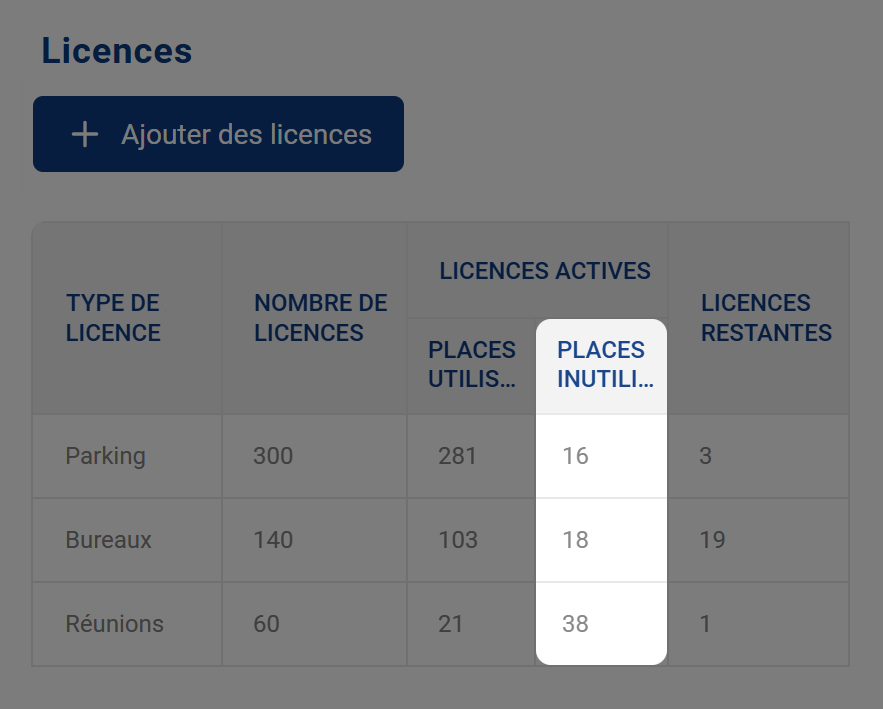
Avant d’acheter des licences supplémentaires, vérifiez si vous n’en avez pas déjà qui sont inutilisées. Ronspot rend cela très simple et vous aide à garder le contrôle au fil des changements dans l’organisation.
- Cliquez sur le cercle bleu en haut à droite, puis sélectionnez Licences
- Visualisez le nombre de licences utilisées et celles non utilisées
- Utilisez la colonne Usage sur les pages Places de parking, Bureaux et Salles de réunions pour repérer les places non utilisés
Réallouez les licences efficacement pour éviter de payer trop. Une fonctionnalité indispensable pour une gestion intelligente des coûts.
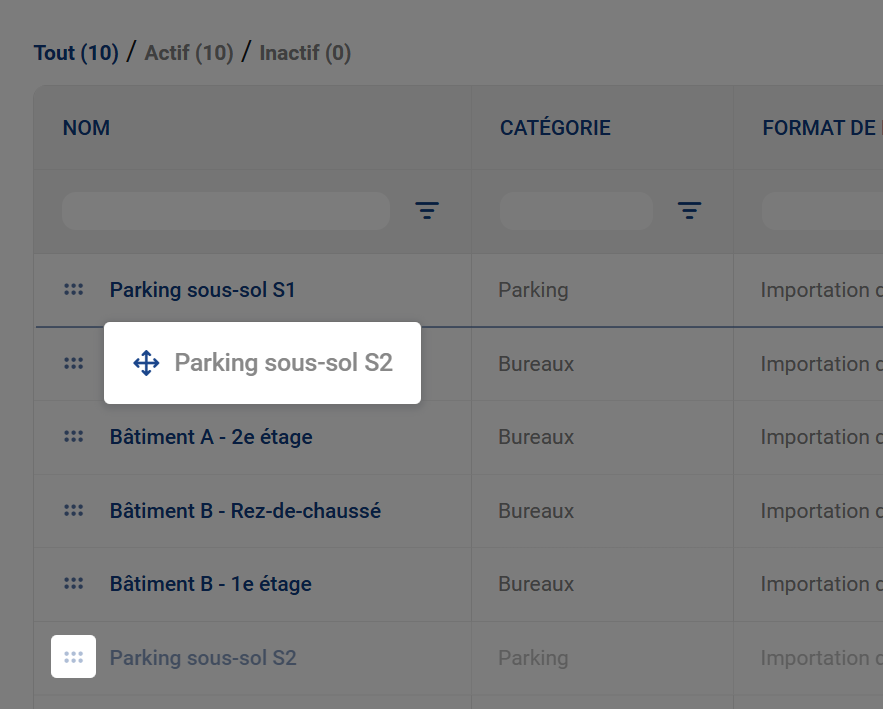
Bonus : Réorganiser vos zones par glisser-déposer
Où la trouver : Zones et plans
Pourquoi c’est utile : Navigation
Par défaut, les zones s’affichent dans l’ordre de création. Avec le temps, cet ordre devient souvent peu logique (et ne reflète pas forcément les zones les plus utilisées). Vous pouvez le personnaliser à tout moment :
- Dans la liste Zones et plans, repérez la zone à déplacer
- Cliquez sur l’icône de réorganisation à côté du nom
- Glissez-déposez la zone à l’endroit souhaité
- L’ordre est enregistré automatiquement et s’applique partout : menus déroulants du panneau administrateur et de l’appli Ronspot
Réorganiser les zones permet de mettre en avant les places les plus importantes ou les plus utilisées, pour une navigation plus rapide côté admins comme côté employés.
Le panneau d’administration Ronspot est puissant et intuitif, mais certaines de ses meilleures fonctionnalités passent parfois inaperçues. Ces 15 astuces vous aideront à gagner du temps, améliorer l’équité et tirer encore plus de valeur de Ronspot au quotidien. Besoin d’aide pour les mettre en place ? Notre équipe est toujours ravie de vous accompagner.